
Nvidiaコントロールパネルでスケーリング設定ができない Tari Lari Run
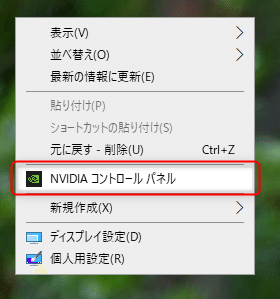
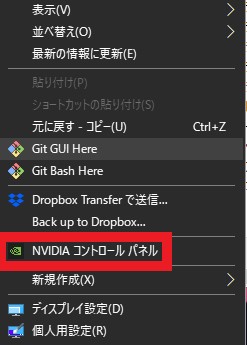
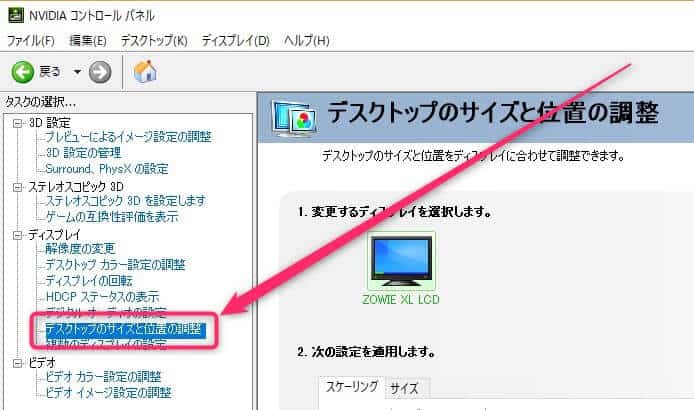
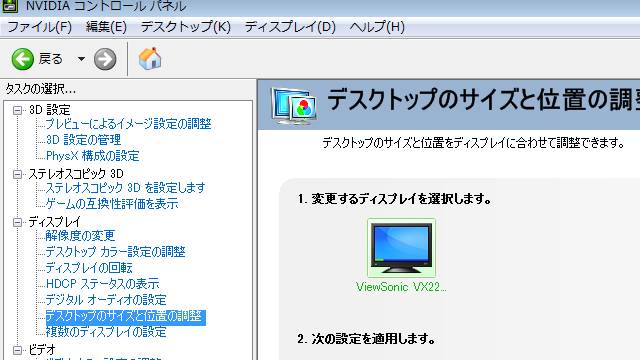
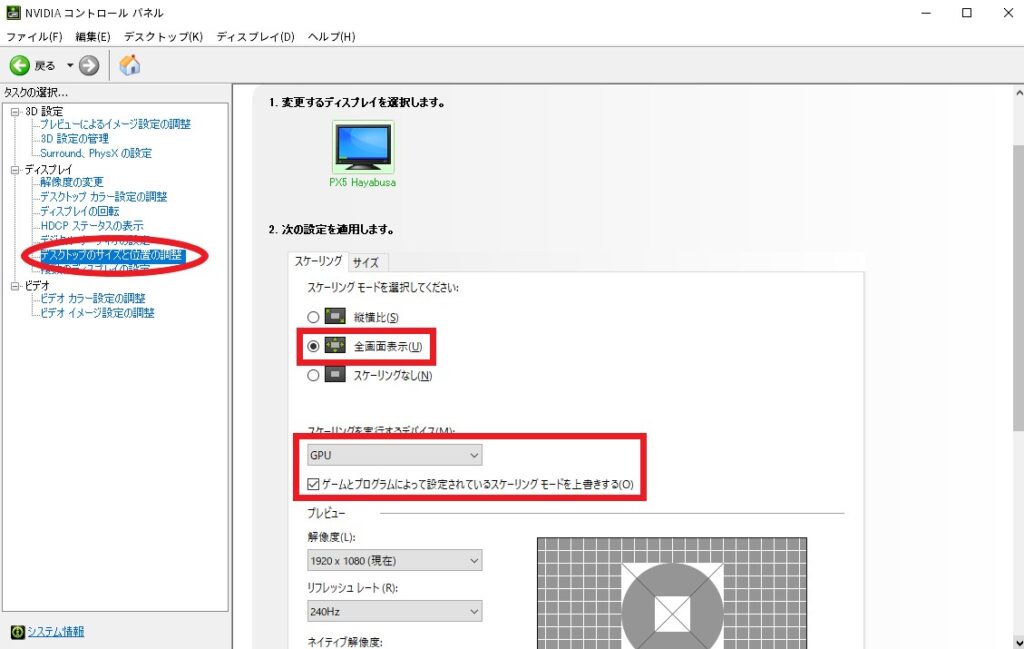
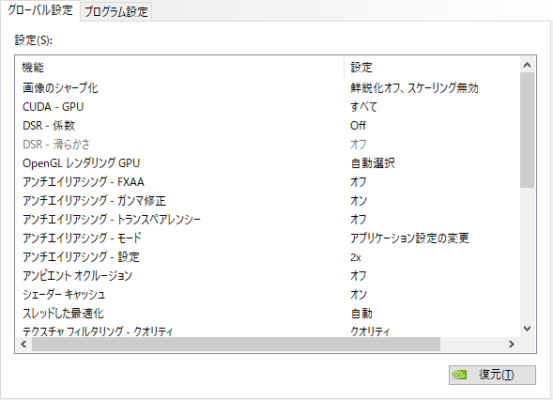
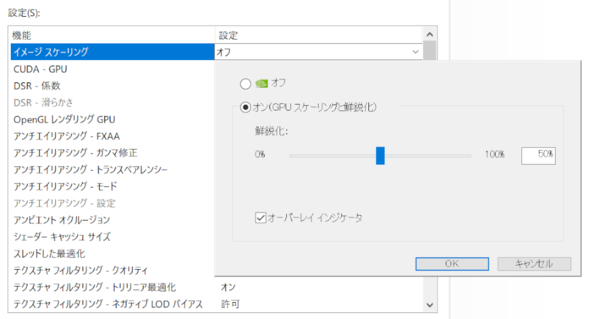
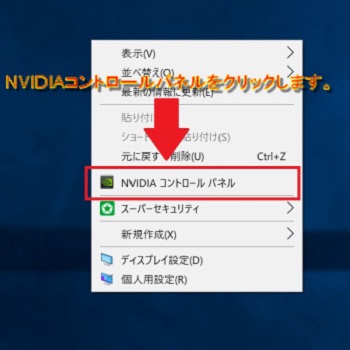
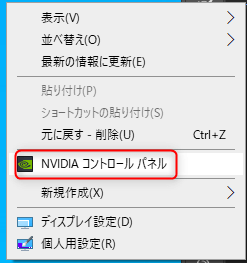
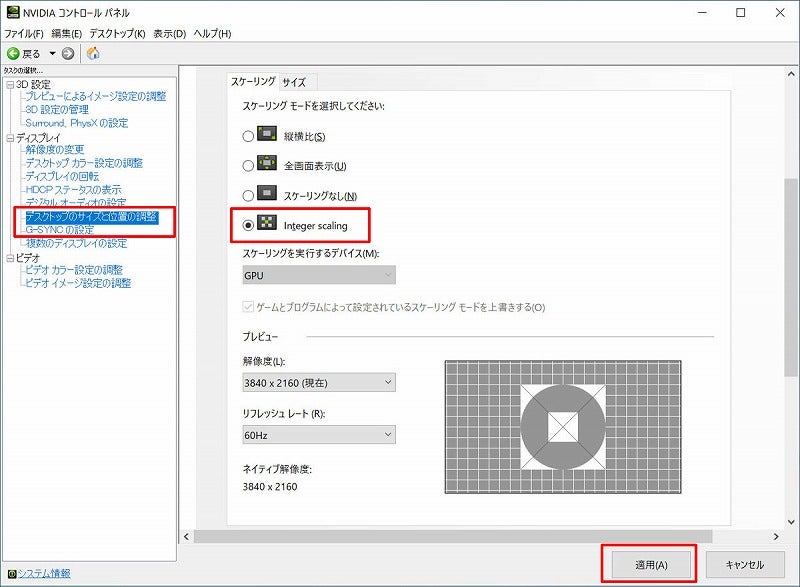
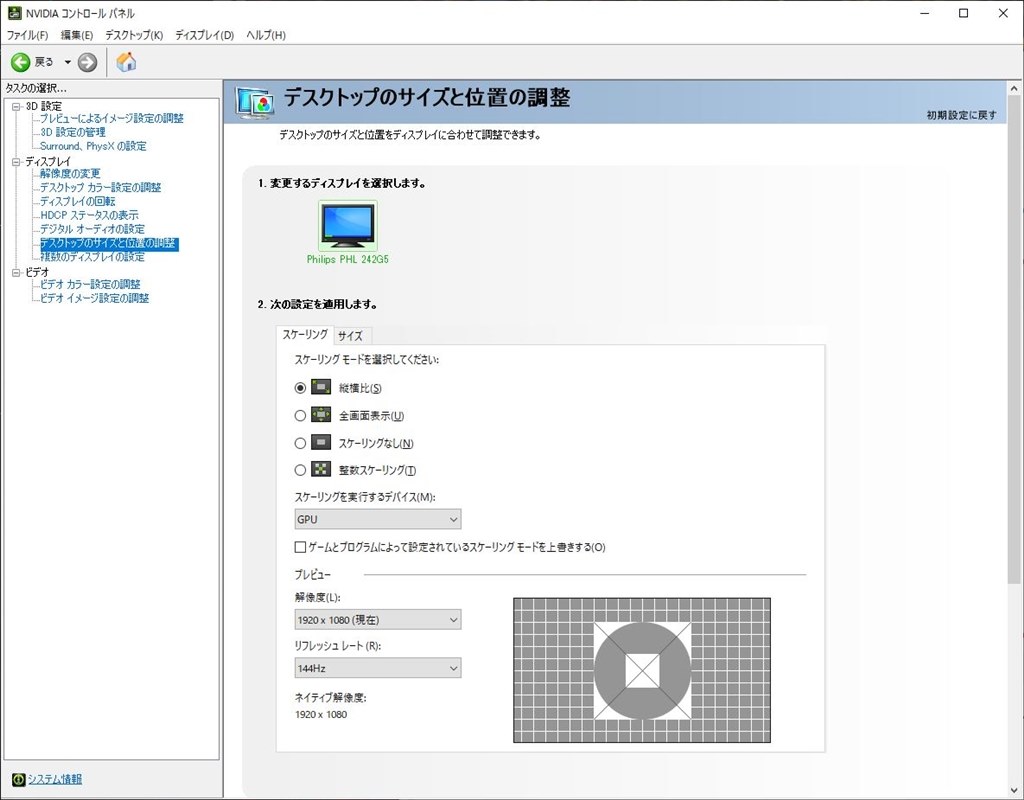
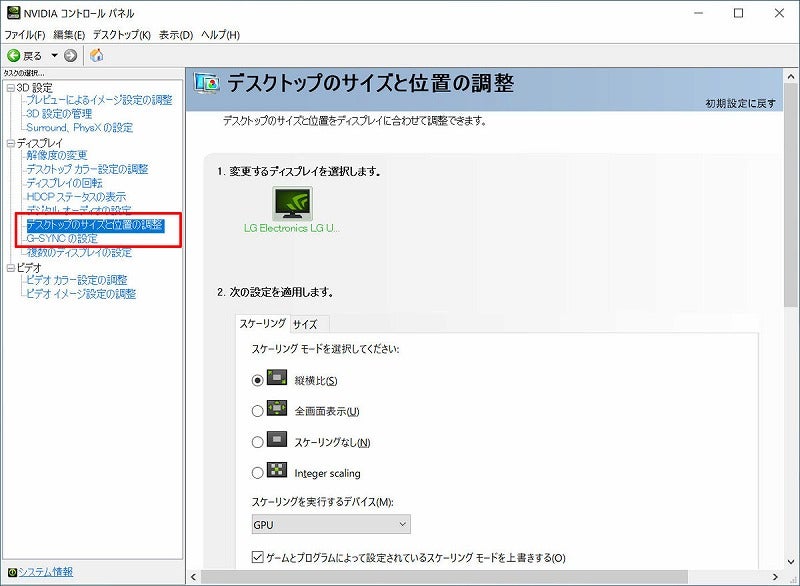
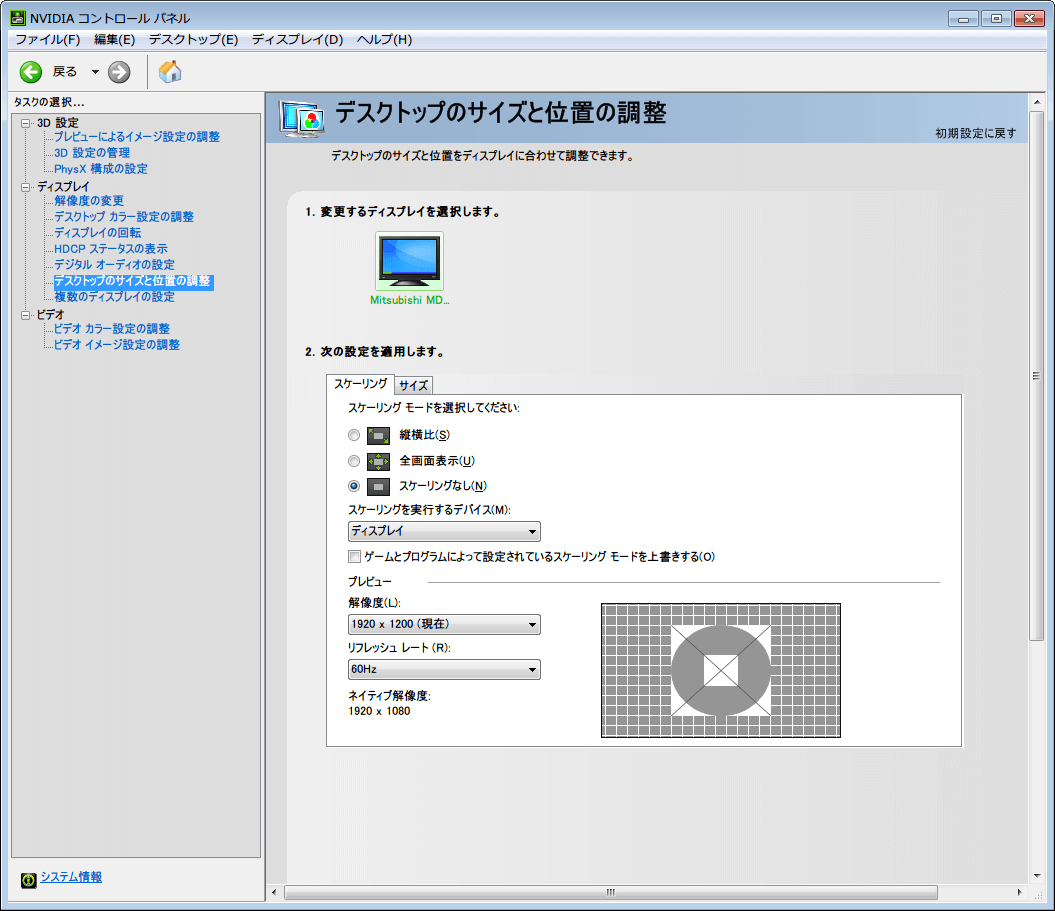
画面上を右クリック→「nvidia コントロールパネル」 「タスクの選択」→「デスクトップのサイズと位置の調整」 ※「解像度の変更」は操作しないで下さい! 「スケーリング」 「スケーリングモード」→「縦横比」(初期設定のまま) モード aaの適用方法。基本的には「アプリケーションによるコントロール」を推奨。 アプリケーションによるコントロール コンパネから干渉せず、各アプリのaa設定に依存。 aaの無いゲームだと何も起こりません 。 オフ 強制オフ。少しでもfps稼ぎたい
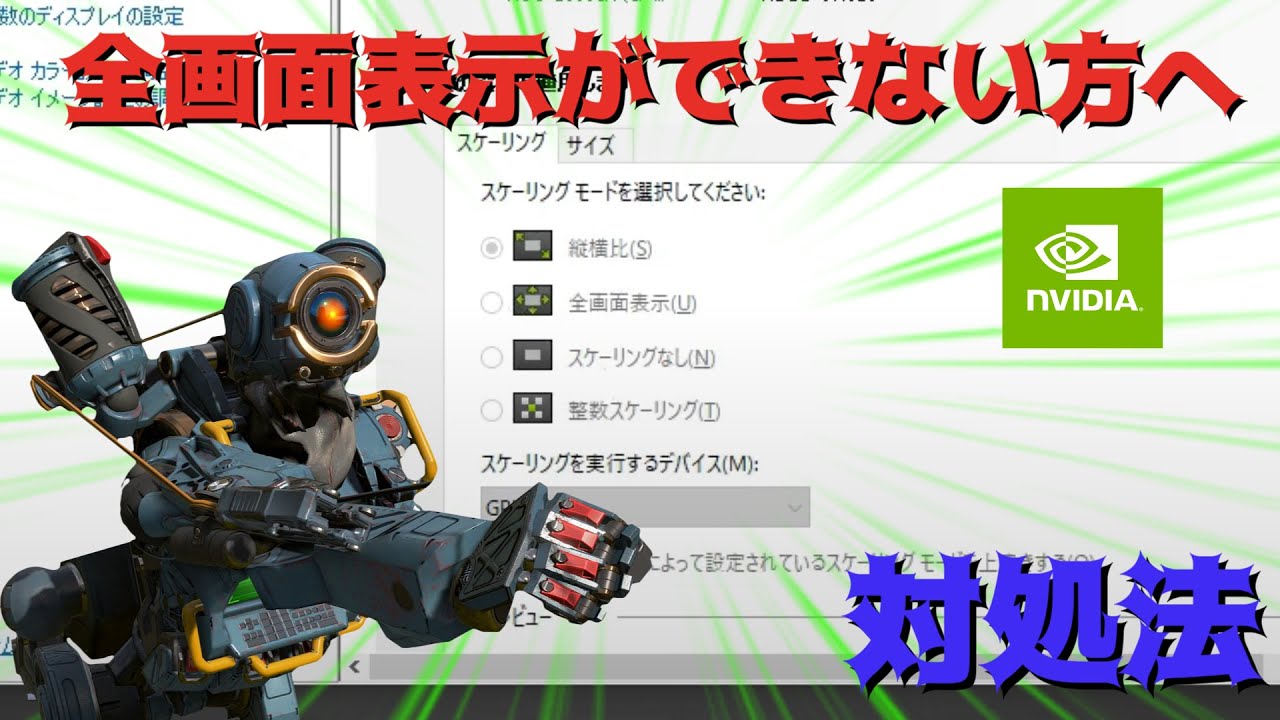
Nvidia スケーリングモード 選択できない
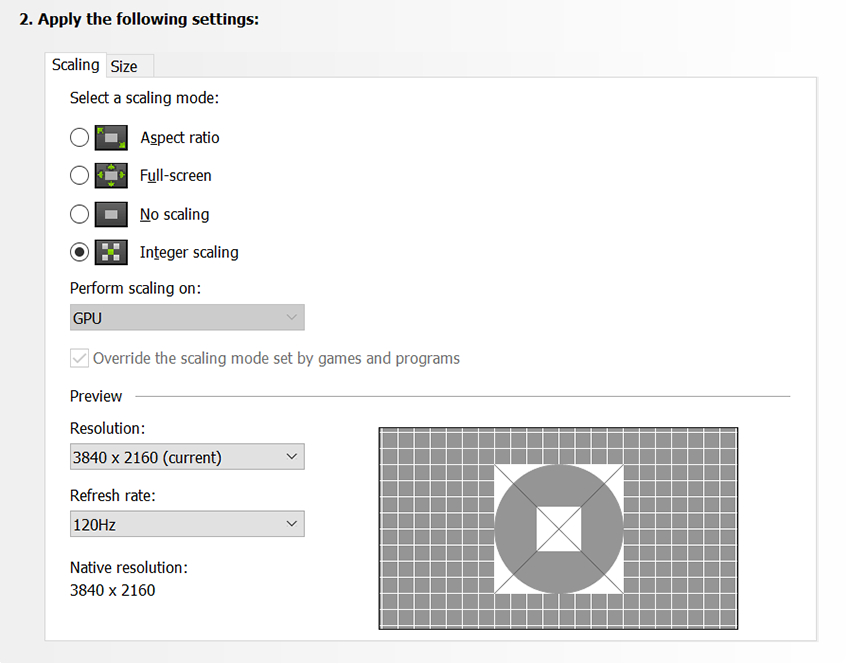
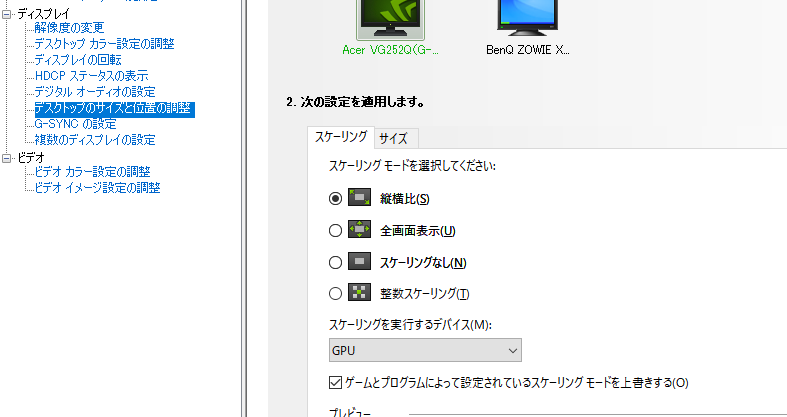
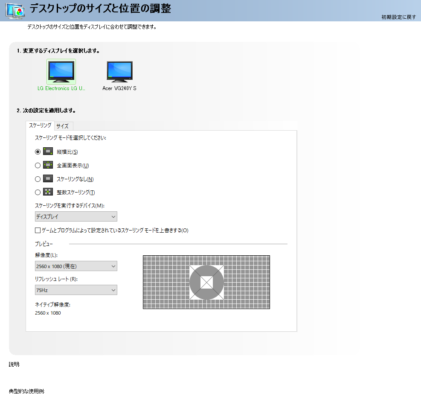
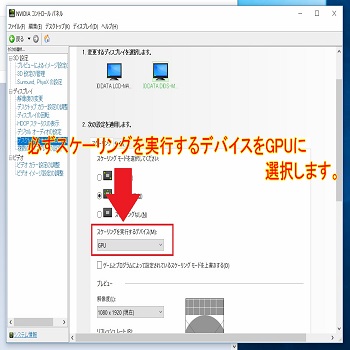
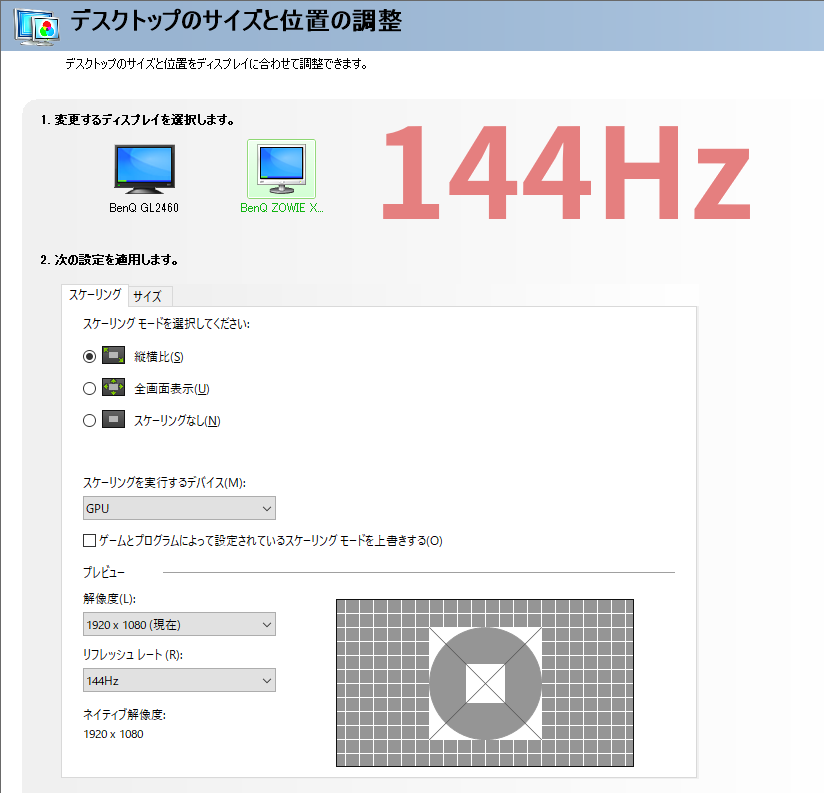
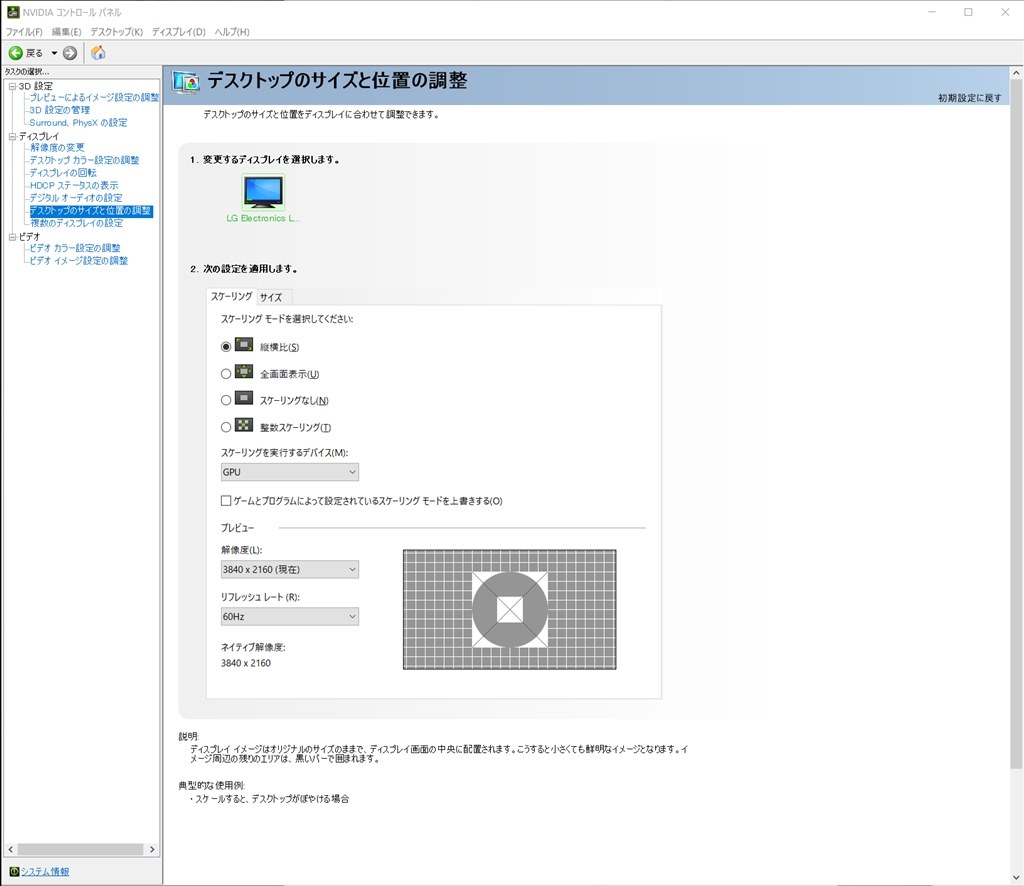
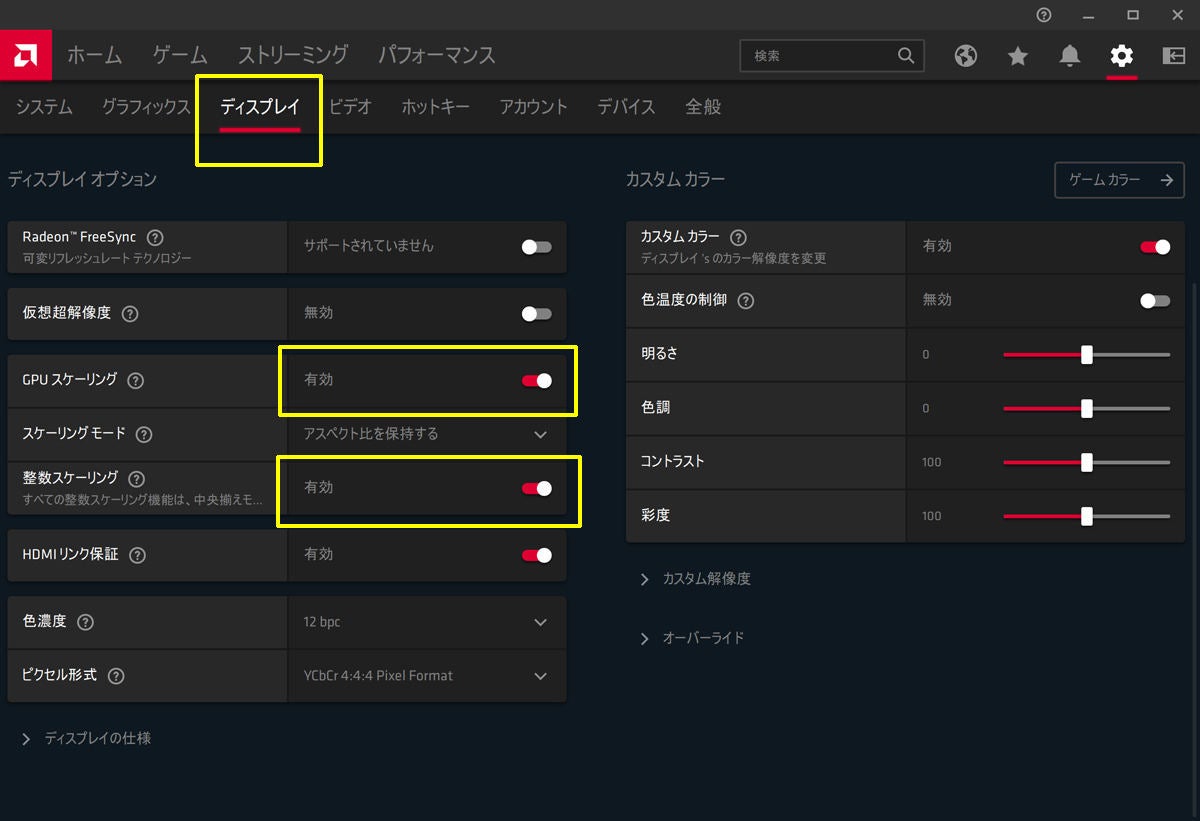
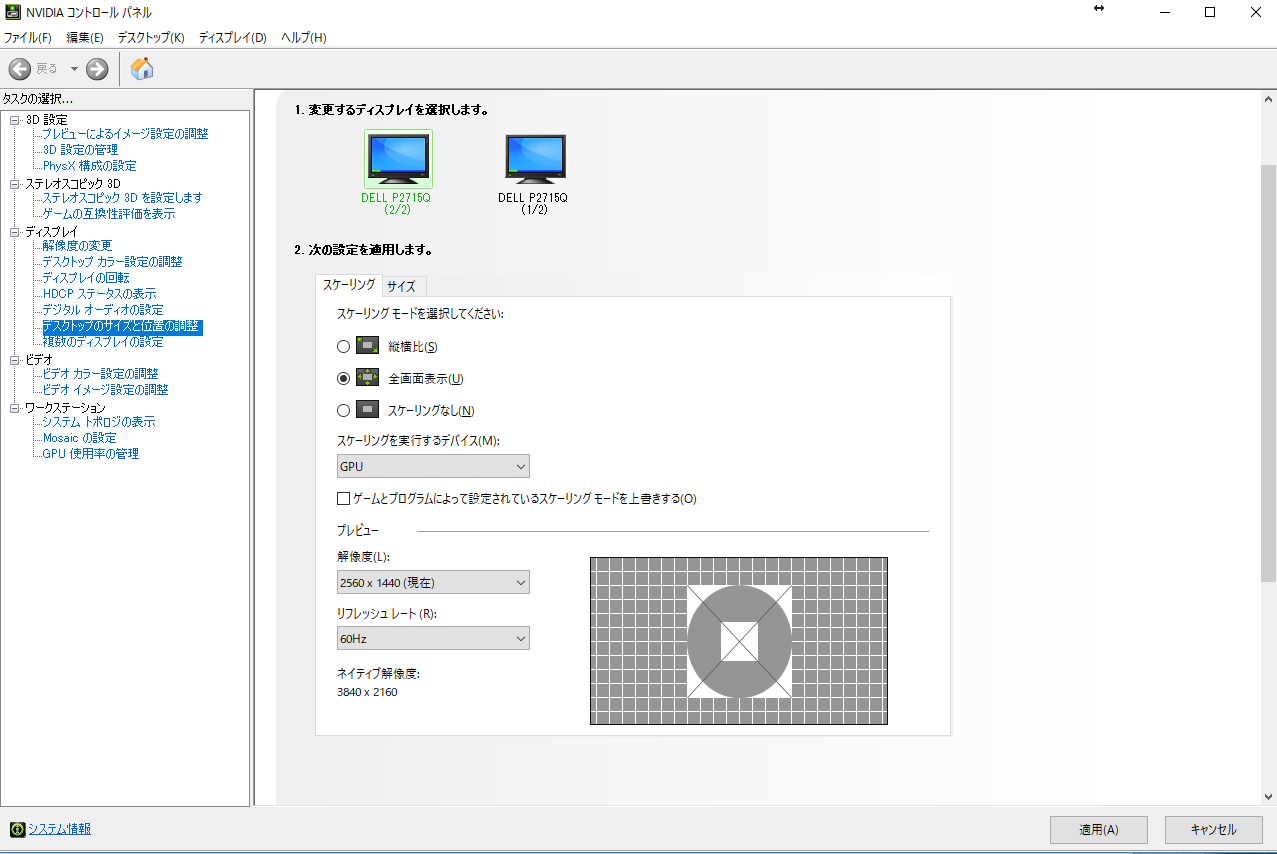
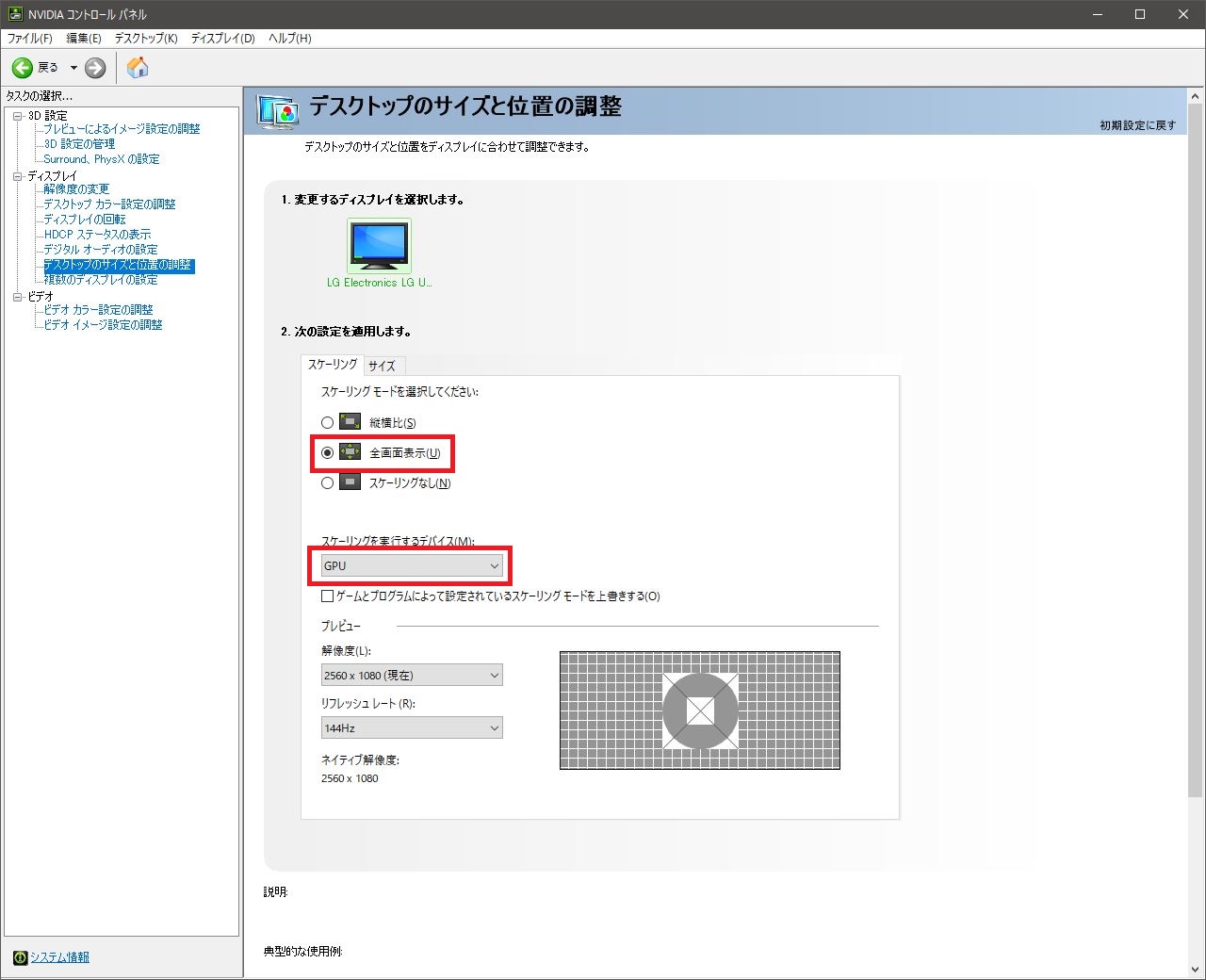
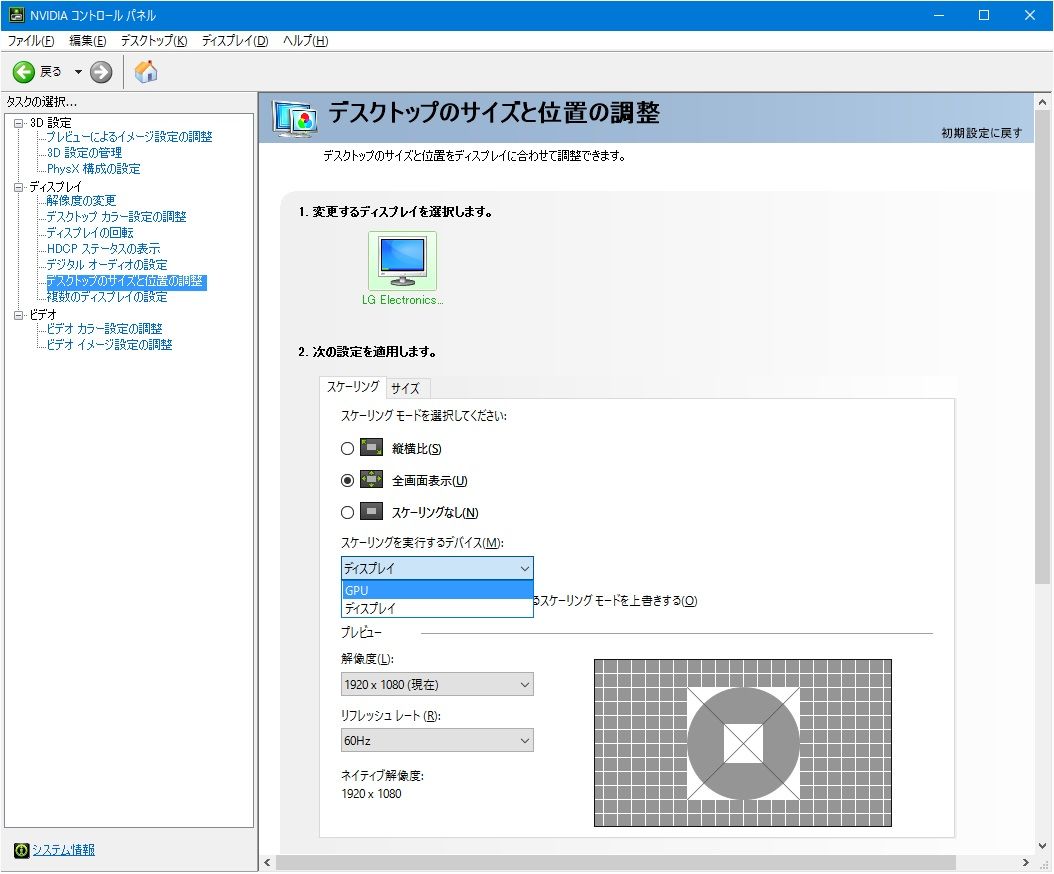
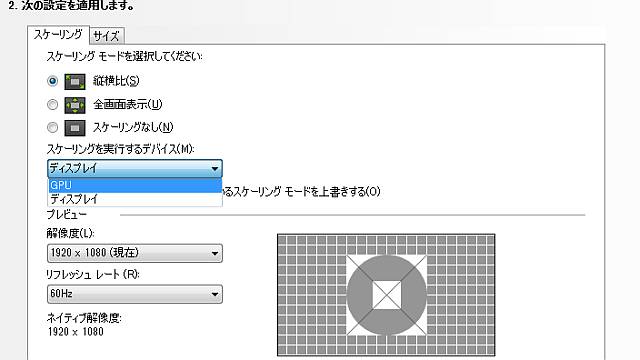
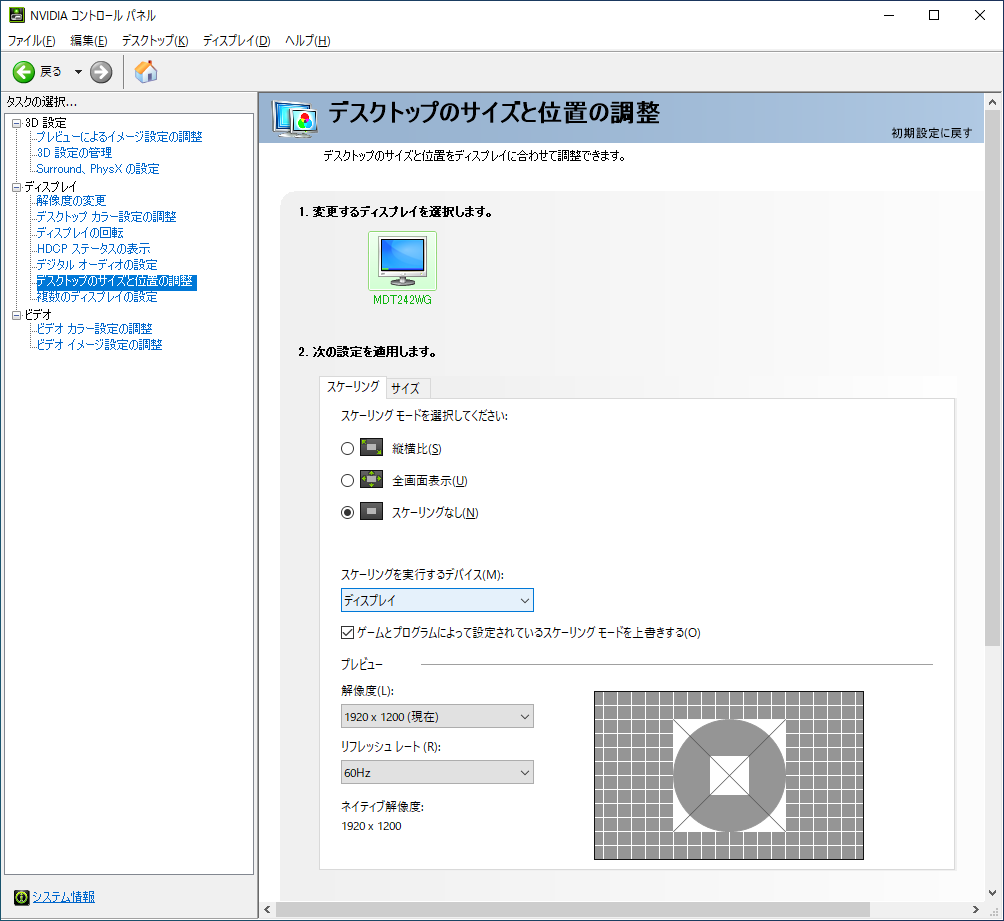
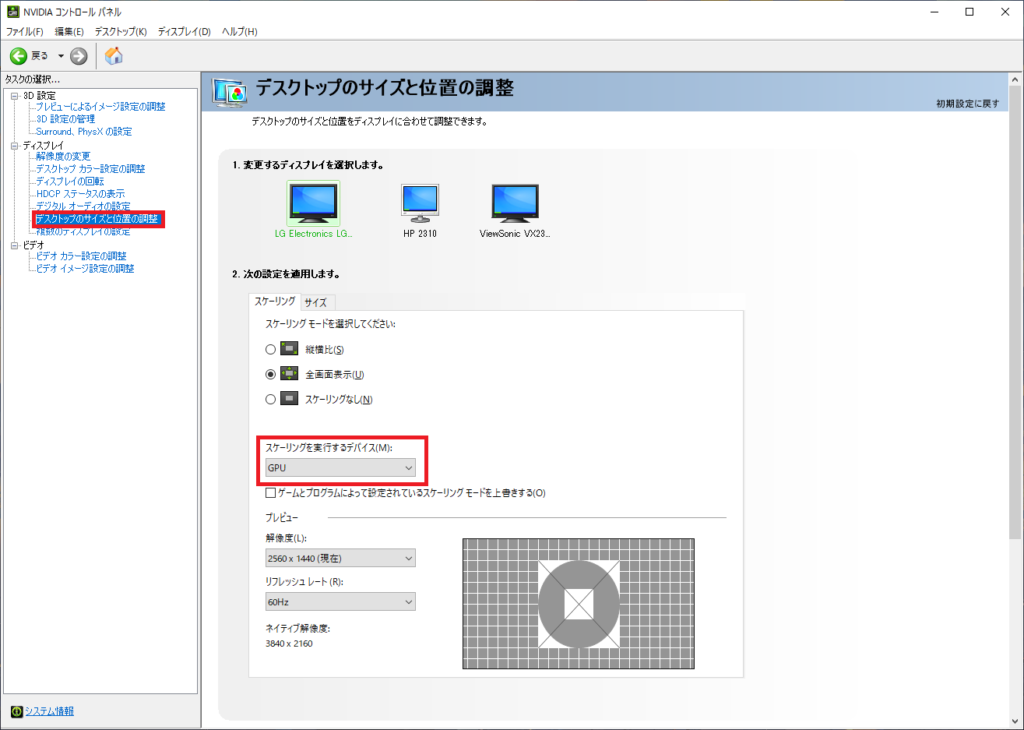
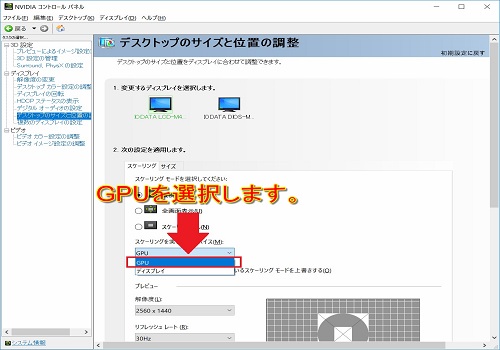
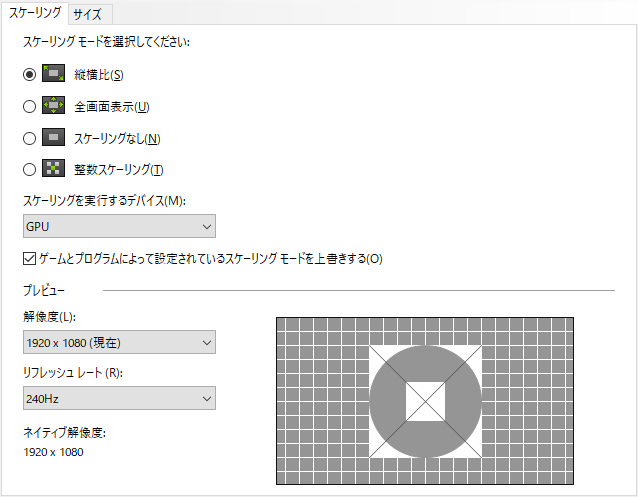
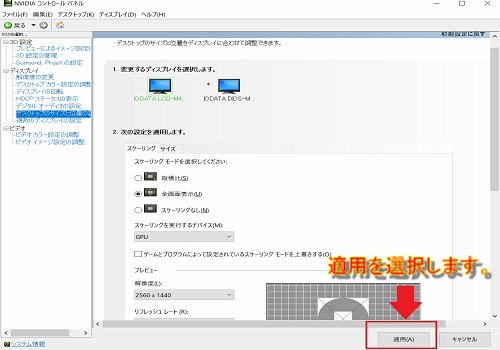
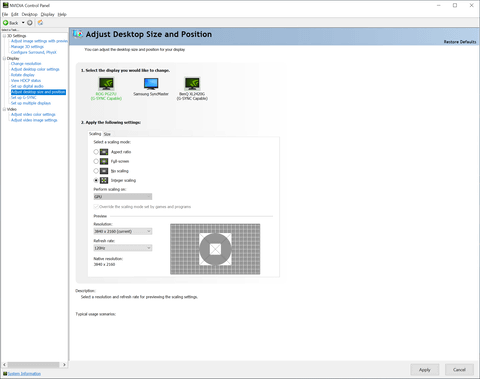
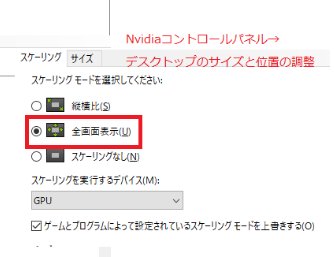
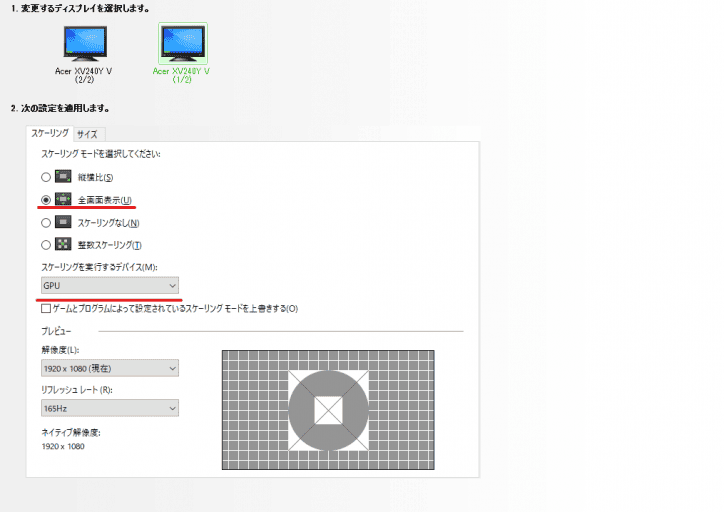
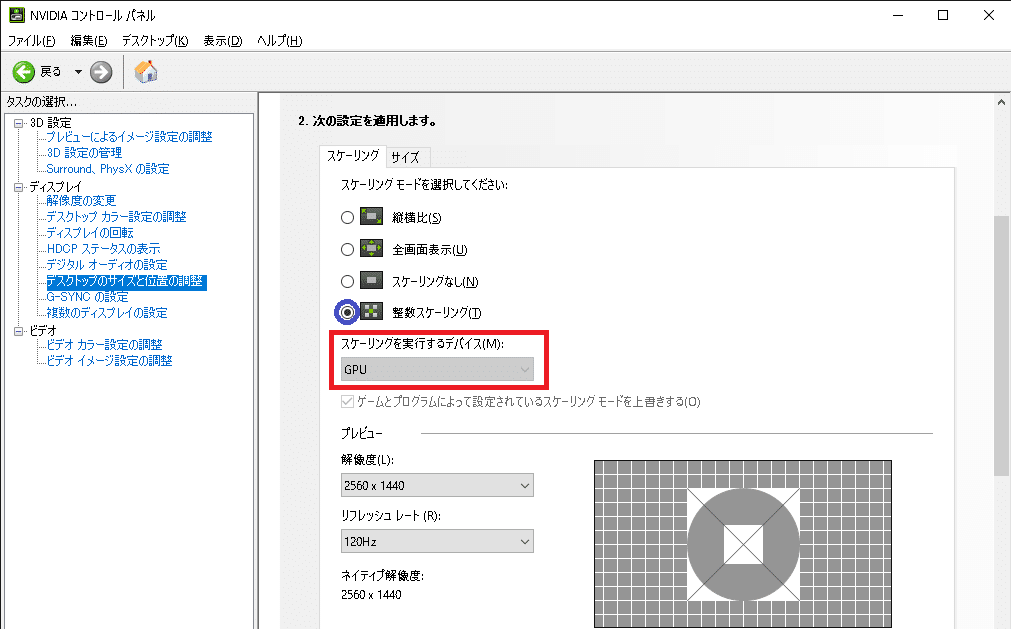
Nvidia スケーリングモード 選択できない- NVIDIAにはさらに AIで強化されたDLSS23テクノロジーに関する詳細を詳細に説明し、新しいICATとして知られる画像比較ツール。新しい詳細には、広く使用されている「空間アップスケーリング」方式との比較が含まれています。 NVIDIA Talks DLSS23「空間アップスケーリング」方式およびAMDのFSRよりも デスクトップのサイズと位置の調整 ・スケーリングモードを選択 「全画面表示」 にすることで、43のアスペクト比とかをモニターの画面に合わせてくれるので "黒帯が無くなります" 。 ・スケーリングを実行するデバイス 賛否両論ありますが「GPU」にすると "入力遅延が少なくなります。 " 「ゲームとプログラムによって指定されているスケーリング

スケーリングを実行するデバイスはディスプレイ Gpuどちらがいいのか Nvidia 設定 Youtube
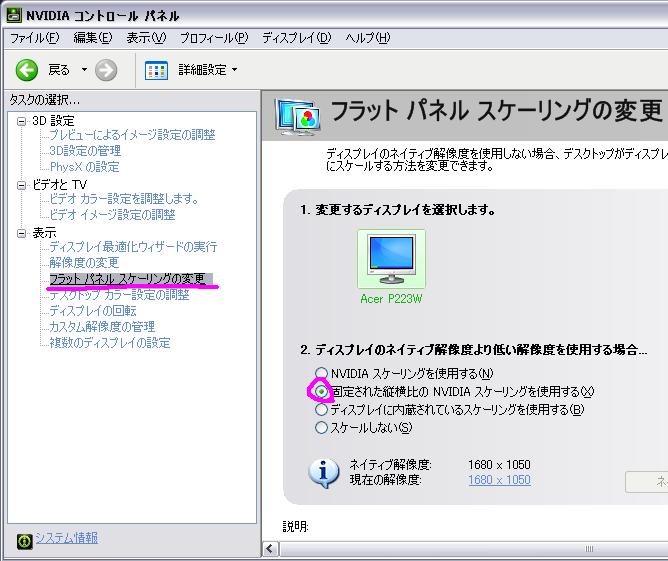
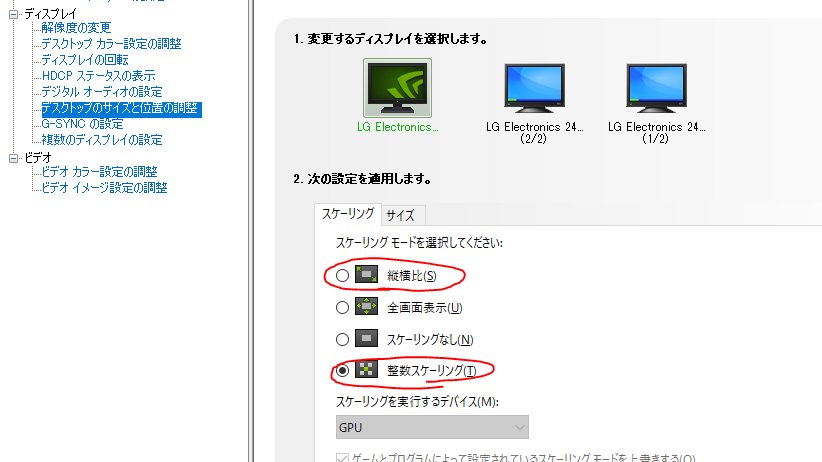
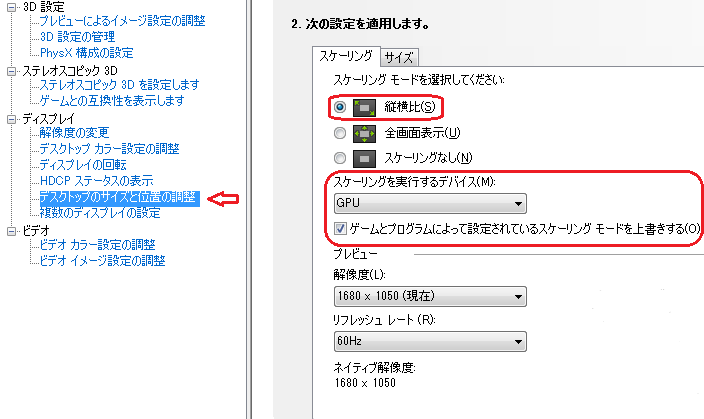
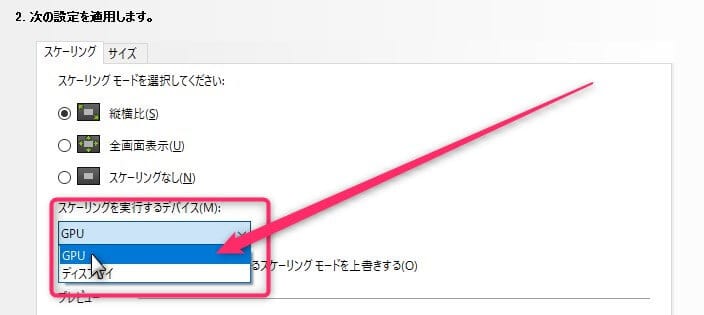
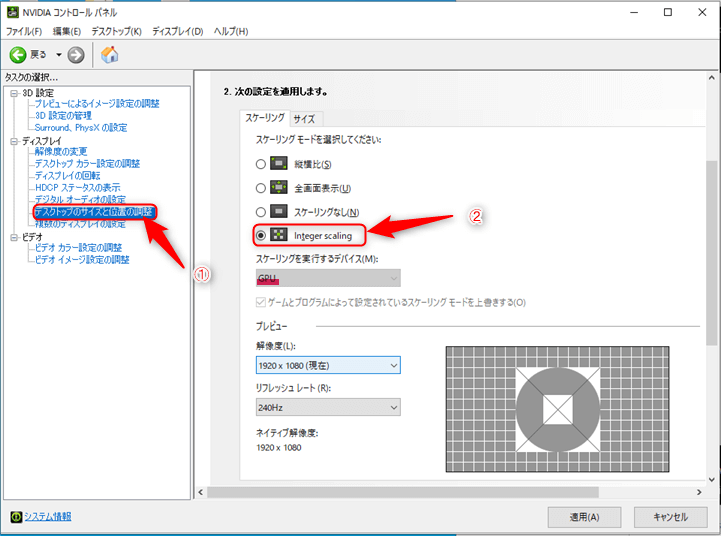
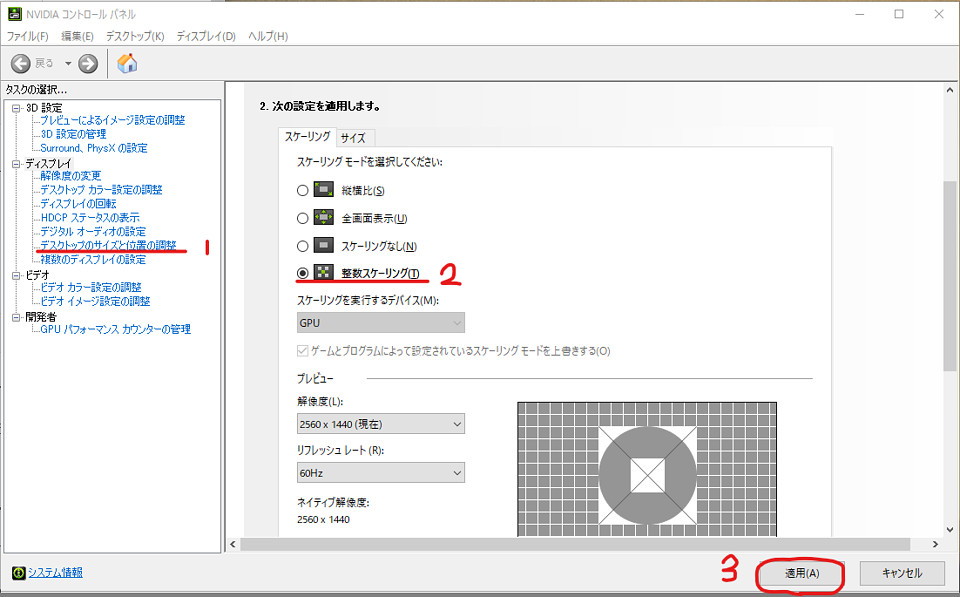
Windows ノートパソコンは、13インチ程度の小さい画面に高解像度ディスプレイ搭載したモデルが多くなってきて、見やすい画面解像度に設定してあげる必要があります。今回は「Windows 10 PCを導入したらすぐにディスプレイの表示サイズを設定する手順」を紹介します。 nvidiaのデスクトップのサイズと位置の調整にて縦横比が選択できない問題が起きています 縦横比を選択してスケーリングを実行するデバイスをgpuを選択 ゲームとプログラムによって設定されているスケーリングモードを上書きするにチェックを入れて適応を押してもスケーリングモードが全画面表示に戻ってしまいます スケーリングを実行するデバイスの変更や nvidiaスケーリングモードの 全画面表示 にチェックをいれますと、スケーリングを実行するデバイスのプルダウンメニューから gpu に変更します。 GPUに変更しましたら 適用 を押すと設定が適用されます。
スケーリング スケーリング コントロールを使用すると、デスクトップが画面に収まるようにサイズ調整できます。ここで指定した設定は、サイズ変更 セクションの設定で上書きされる場合があります。 スケーリング モードを選択してください Nvidiaのグラフィックカードを使用していて、GPUで調整したい場合は、コントロールパネルを開き、"GPU "でスケーリングを実行します。 黒帯のある43の画像を表示するには、"アスペクト比 "のスケーリングモードを選択します。 北米時間年1月6日,NVIDIAは,公式最新版グラフィックスドライバ「GeForce Driver」を公開した。 Release 440世代のWHQL(Windows Hardware Quality Labs
Nvidia スケーリングモード 選択できないのギャラリー
各画像をクリックすると、ダウンロードまたは拡大表示できます
 |  |  |
 |  |  |
 |  |  |
「Nvidia スケーリングモード 選択できない」の画像ギャラリー、詳細は各画像をクリックしてください。
 |  |  |
 |  |  |
 |  | |
「Nvidia スケーリングモード 選択できない」の画像ギャラリー、詳細は各画像をクリックしてください。
 |  |  |
 |  |  |
 |  | |
「Nvidia スケーリングモード 選択できない」の画像ギャラリー、詳細は各画像をクリックしてください。
 |  |  |
 |  | |
 |  |  |
「Nvidia スケーリングモード 選択できない」の画像ギャラリー、詳細は各画像をクリックしてください。
 |  | |
 |  |  |
 |  | |
「Nvidia スケーリングモード 選択できない」の画像ギャラリー、詳細は各画像をクリックしてください。
 |  |  |
|  |  |
 |  |  |
「Nvidia スケーリングモード 選択できない」の画像ギャラリー、詳細は各画像をクリックしてください。
 |  | |
 |  | |
 |  |  |
「Nvidia スケーリングモード 選択できない」の画像ギャラリー、詳細は各画像をクリックしてください。
 |  |  |
 |  |  |
 |  |  |
「Nvidia スケーリングモード 選択できない」の画像ギャラリー、詳細は各画像をクリックしてください。
 |  |  |
 |  |  |
 |  |  |
「Nvidia スケーリングモード 選択できない」の画像ギャラリー、詳細は各画像をクリックしてください。
 |  |  |
 |  |  |
 |  |  |
「Nvidia スケーリングモード 選択できない」の画像ギャラリー、詳細は各画像をクリックしてください。
 |  |  |
 |  |  |
 |  | |
「Nvidia スケーリングモード 選択できない」の画像ギャラリー、詳細は各画像をクリックしてください。
 |
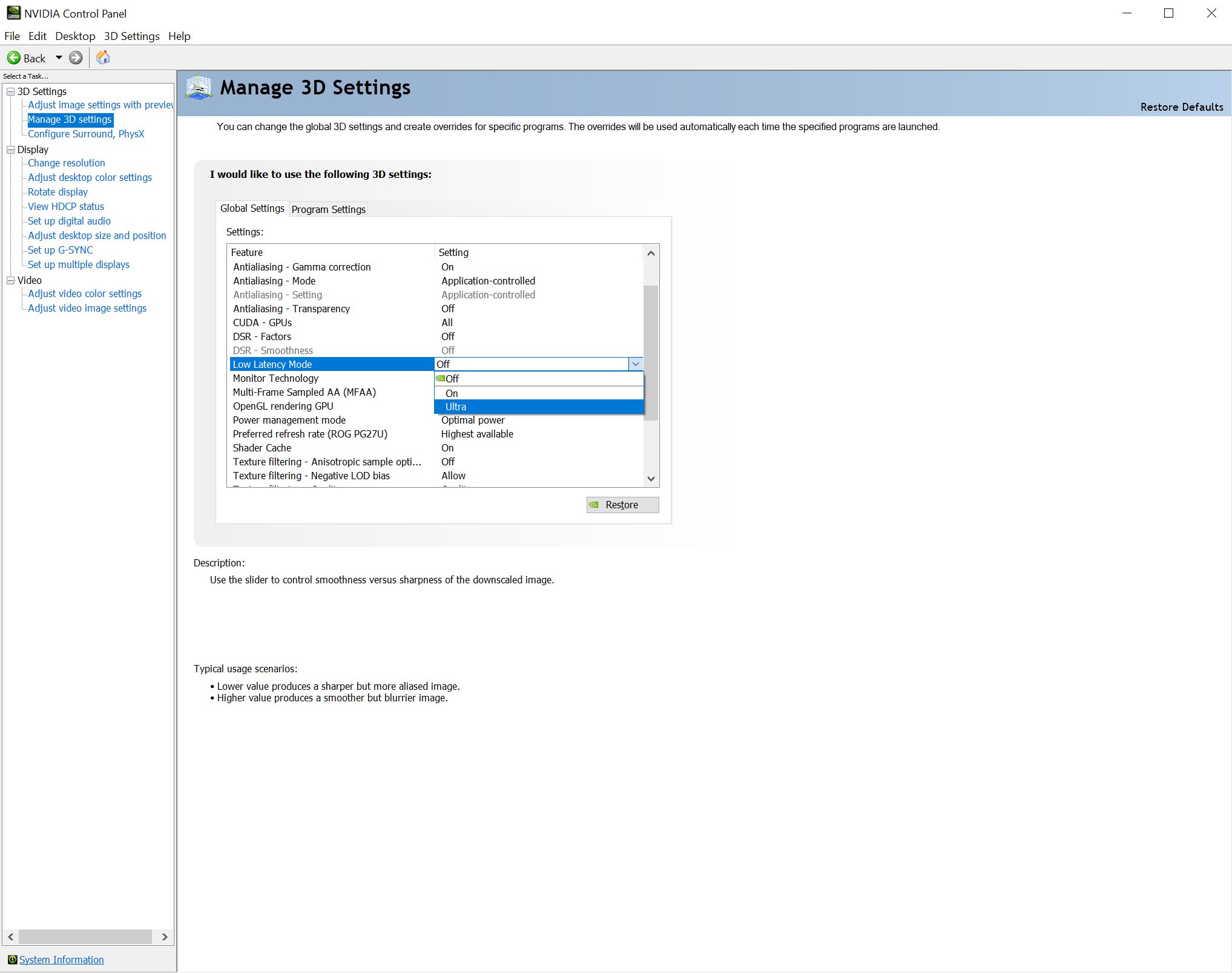
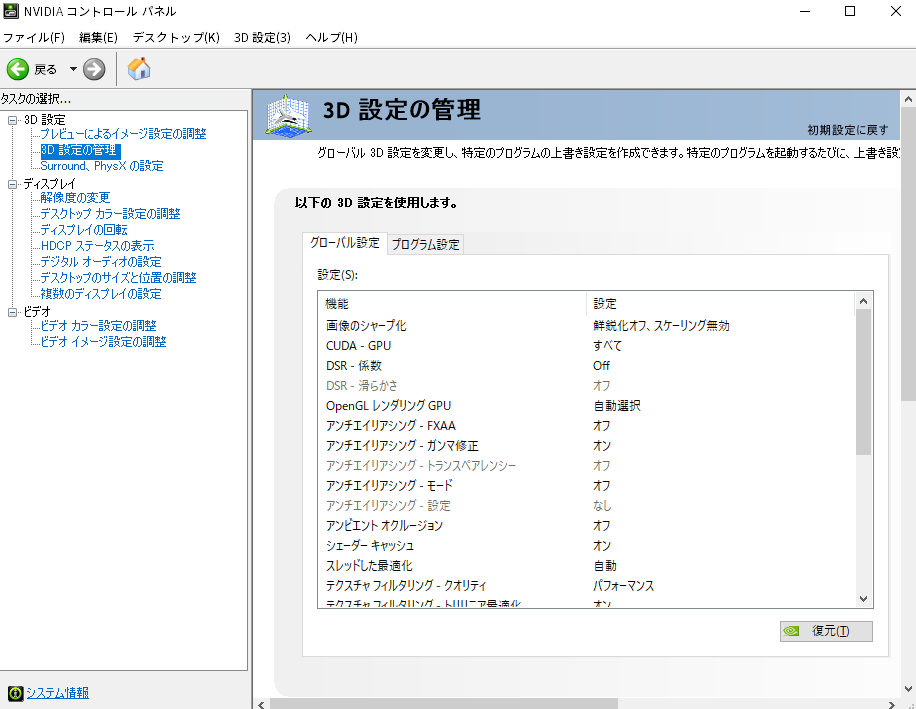
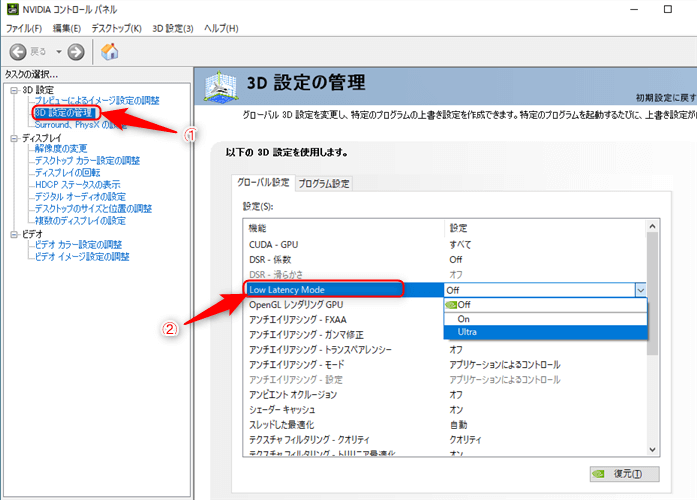
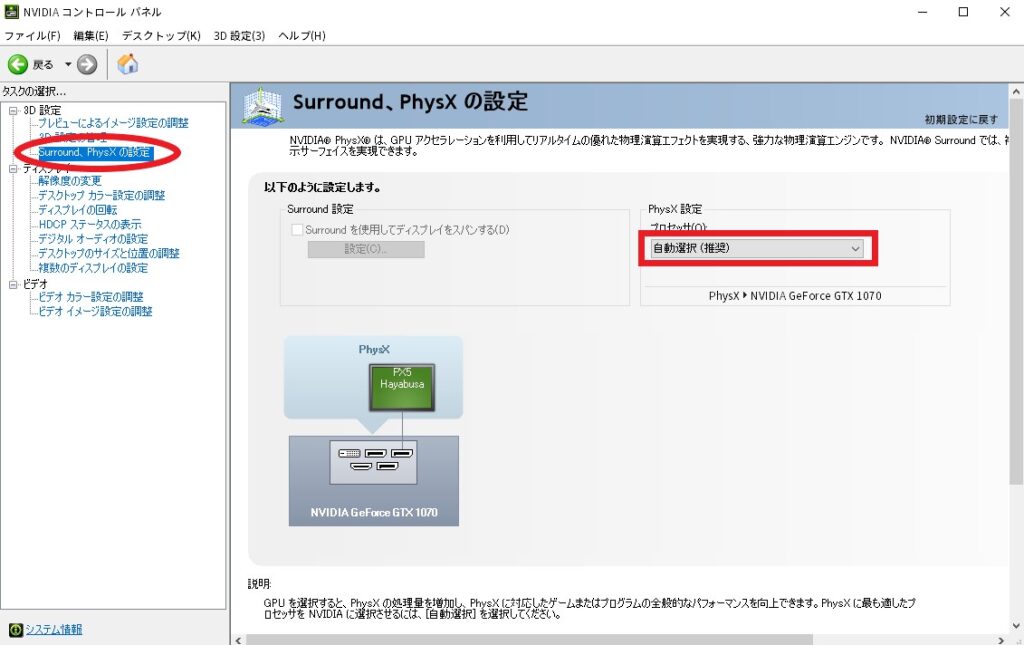
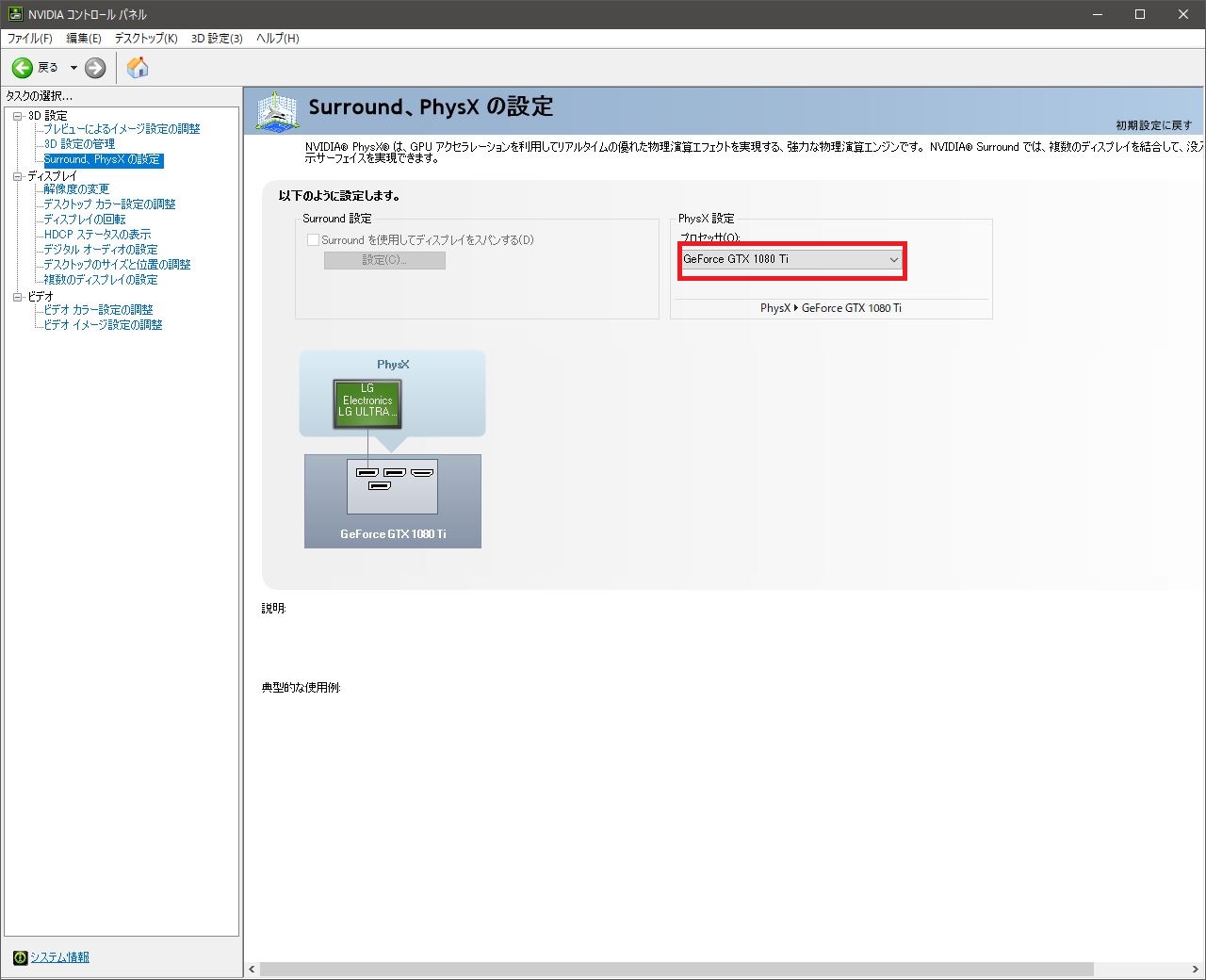
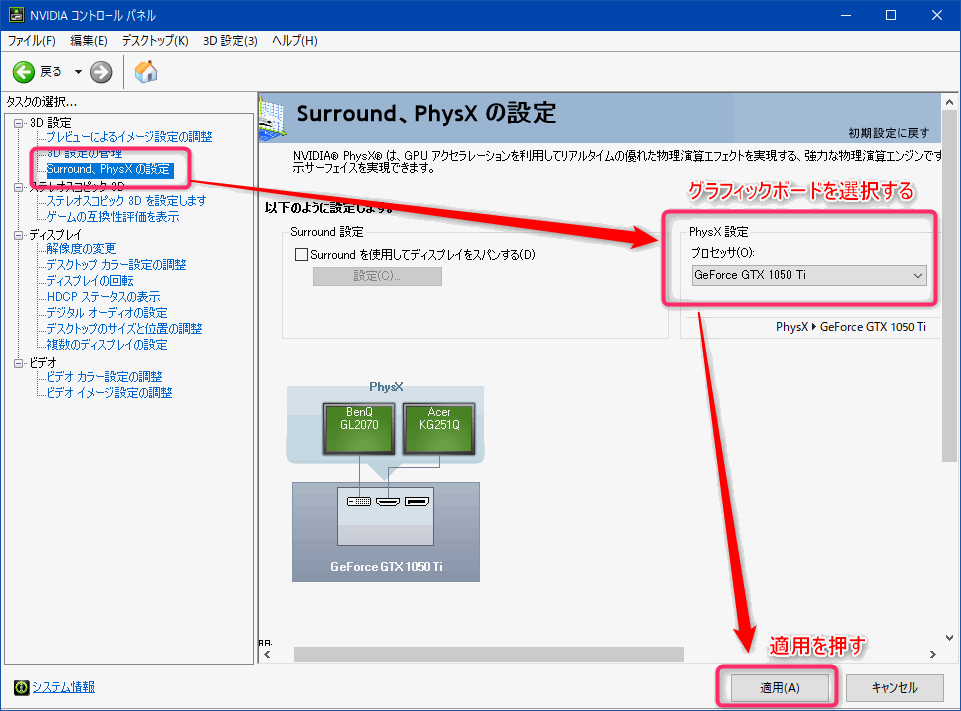
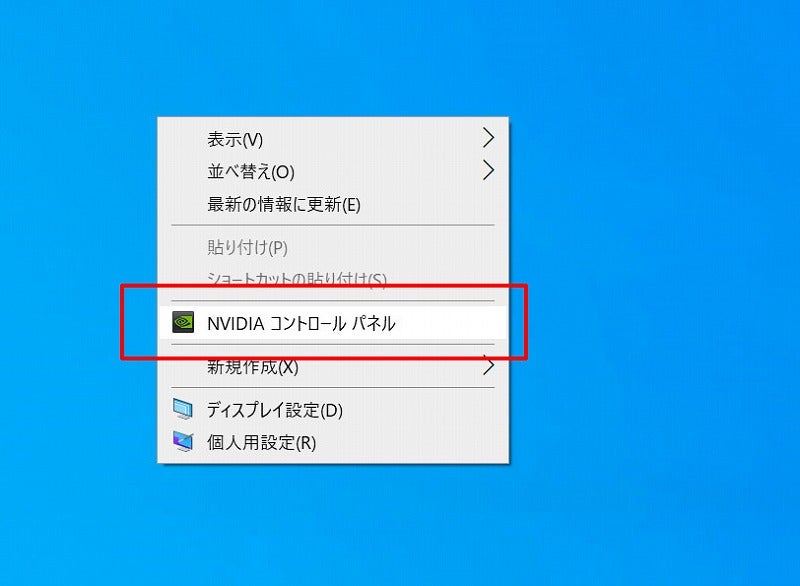
NVIDIAコントロールパネルの設定 デスクトップの空いている所を右クリック>NVIDIAコントロールパネルを開きます。 Surround,PhysXの設定 PhysX設定>プロセッサを自動選択から 使用しているグラフィックボード を選択します。 適用 を押します。 3D設定 電源管理モードを、 最適電力から「適応」または「パフォーマンス最大化を優先」に変更 。 パフォーマンス最大化を優先は、軽い場所でも全力を出します。なのでちょっと消費電力が。適応は、パソコンが判断して良い具合のパワーで動いてくれます。デスクトップを右クリックしてNVIDIAコン
Incoming Term: nvidia スケーリングモード おすすめ, nvidia スケーリングモード, nvidia スケーリングモード 変更できない, nvidia スケーリングモード 選択できない,


0 件のコメント:
コメントを投稿